
入库说明

入库说明
John Doe资产入库操作指南
1. 确保网络连接
保证能在万里学校环境里正常上网的情况下,建议使用 Google 浏览器。
在浏览器地址栏中输入: http://zcgl.zwu.edu.cn/
输入教师工号和密码。
2. 进入系统
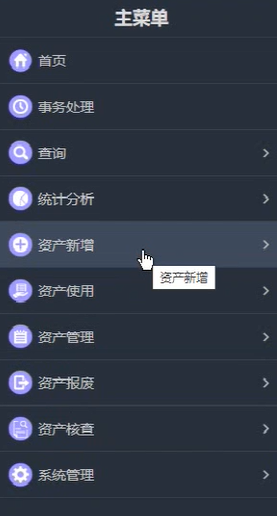
- 进入系统后,选择 资产新增。
3. 资产入库 - 新建
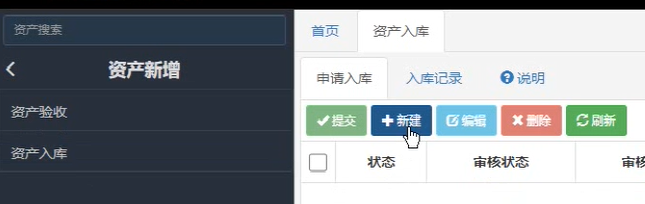
- 选择 资产入库,然后点击 新建。
4. 导入资产
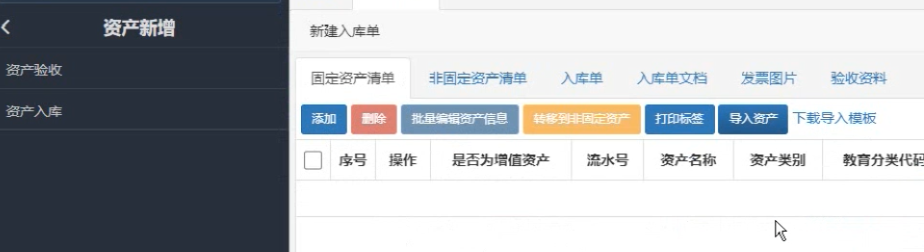
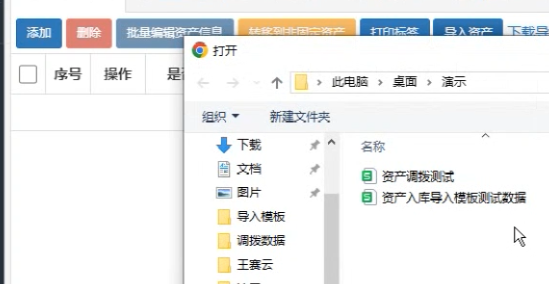
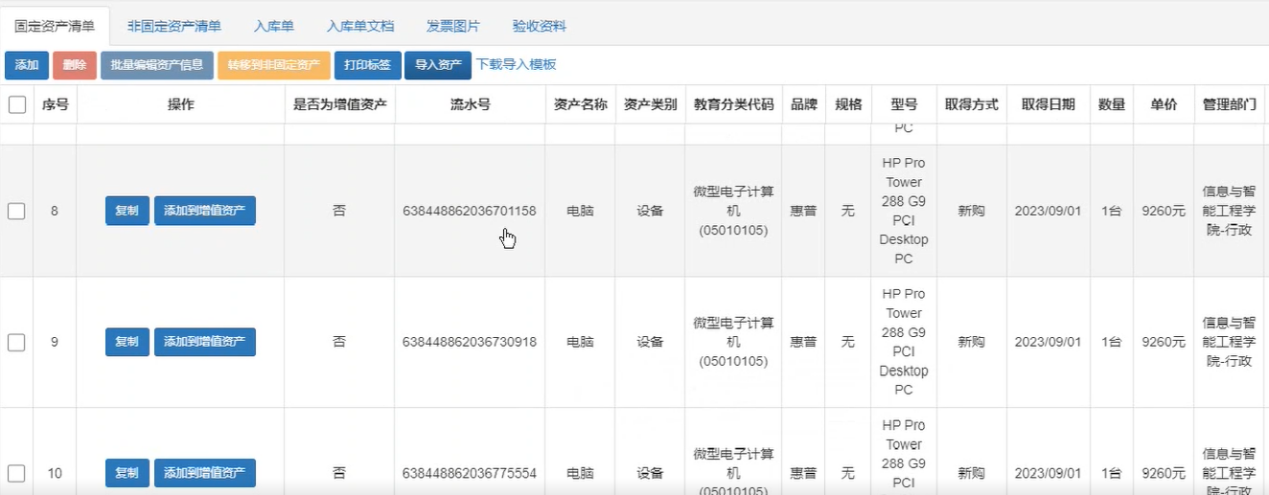
- 我们选用其中一种方法:导入资产(我已经准备好了导入模板,老师只需要检查一下不太确定的地方,修改后即可使用。文件是一个 Excel 表格)。

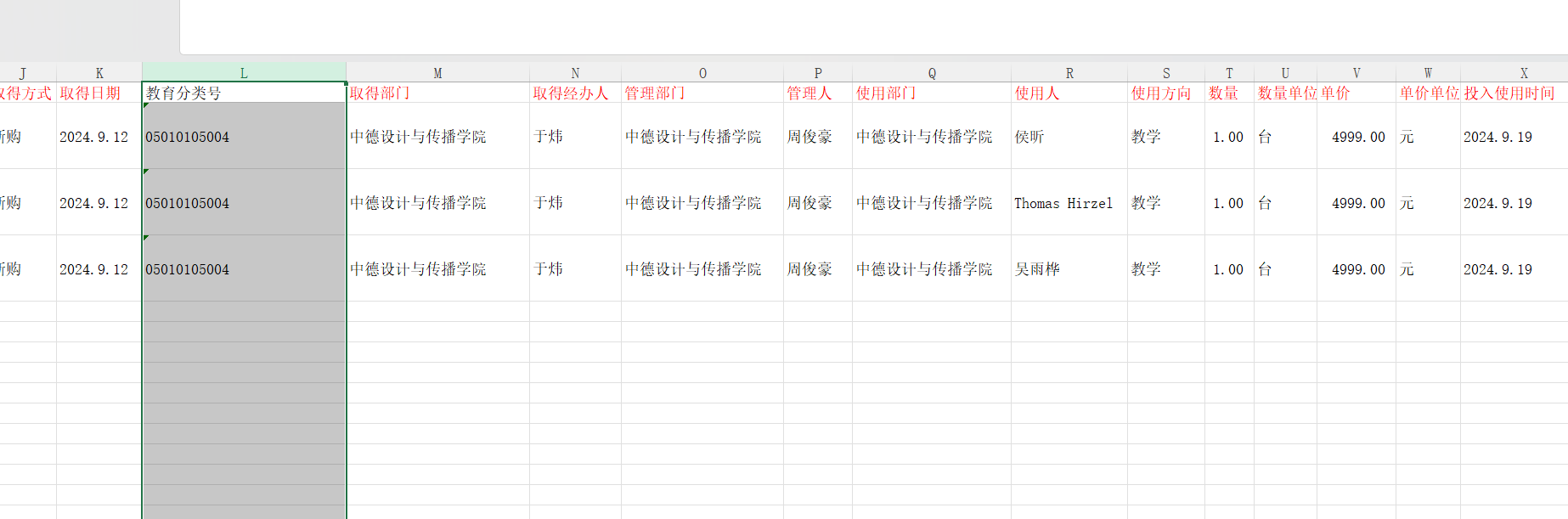
- excel导入模板需要填写的主要是用户端信息,如教育分类号(对资产的编号,不同的资产可以在附件3教育分类号这个excel工作表附表中查找到,取得经办人,可以在申购单,合同上找到,使用人(验收单上可以找到相关信息),使用方向(可以在申购单上经费科目看出),存放地(可以在附表4钱湖存放地)查找到。
- 选择我们做好的 “资产入库导入模板” 文件。
- 导入后,系统会生成一个数据库。
5. 入库单

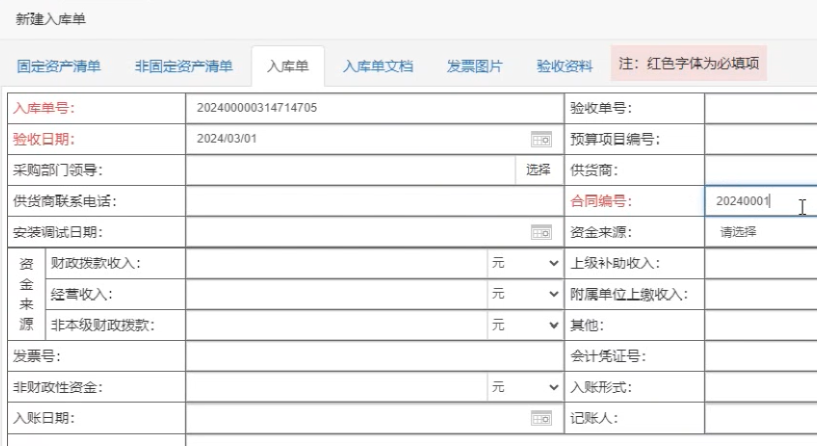
- 接下来,选择 入库单。
- 红色字体为必填项,其中 合同编号(如果有就填写,如果没有就填写“无”)。
6. 入库单文档 - 添加
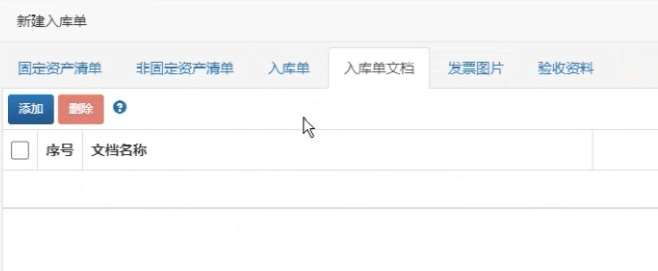
- 进入 入库单文档,点击 添加。
- 通过点击 “?” 号可以了解要添加的内容。
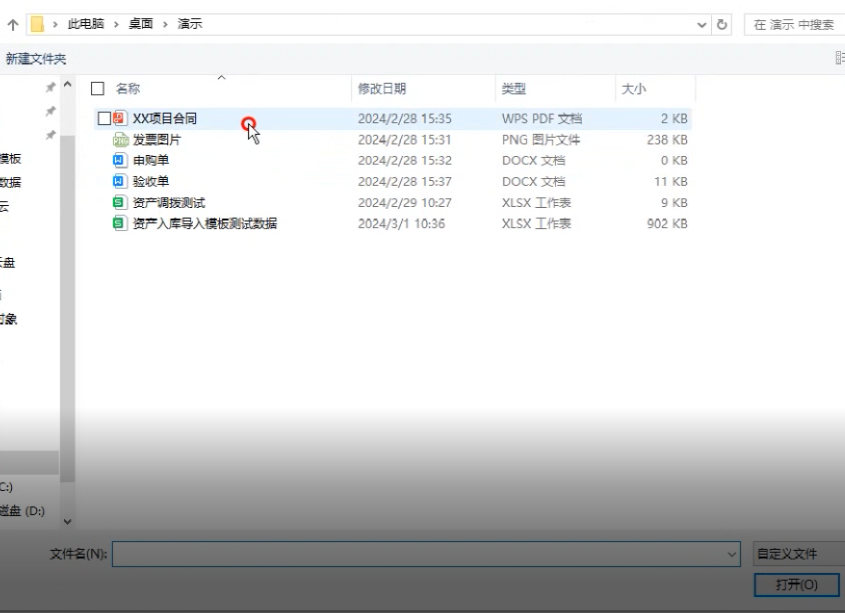
- 我们已经为老师准备好了这些文件,只需要选择后添加进系统即可。
- 如:1. 申购单,2. 执行书,3. xx 合同,小项目的文件都已经准备好。
- 如:1. 申购单,2. 执行书,3. xx 合同,小项目的文件都已经准备好。
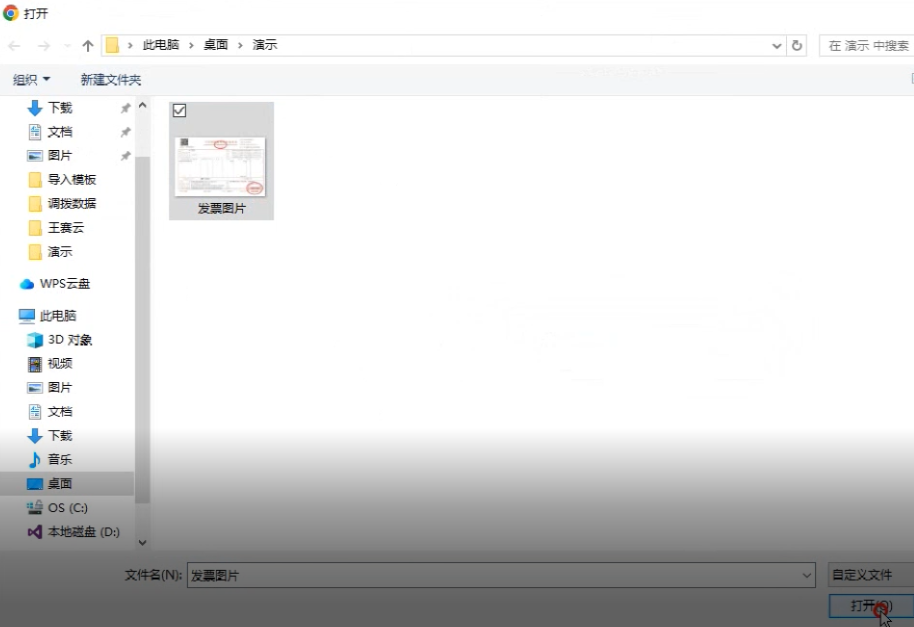
- 选择 发票图片。
- 添加 发票图片 文件。

7. 保存并提交

- 资料上传完成后,点击 保存(如果有问题可以修改或删除,检查完成后)。
- 点击 提交。
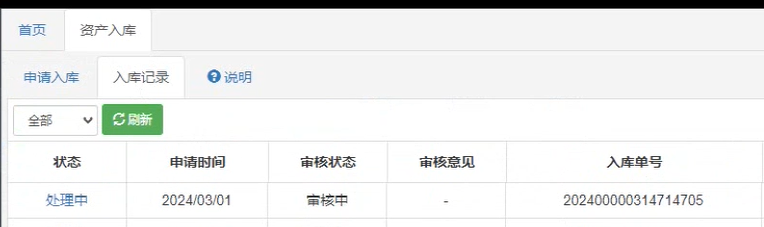
- 资产入库记录中将显示我们刚录入的数据条。
- 点击这条数据可以查看录入的详表,选择 查看入库进度。
8. 资产管理员审核
下一步由学院的资产管理员进行审核。
- 资产管理员会收到短信通知。
- 在学校网络环境中,打开浏览器,输入:
http://zcgl.zwu.edu.cn/
输入教师工号和密码。
9. 处理流程
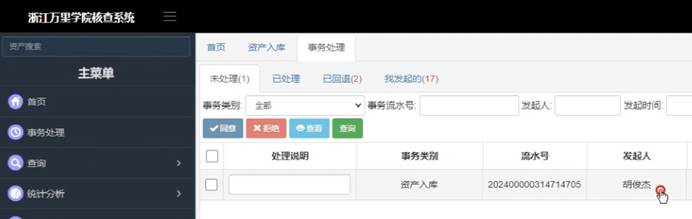
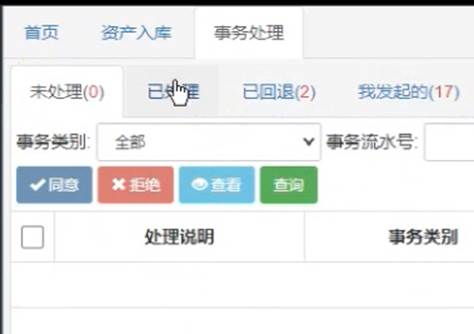
- 进入系统,选择 事务处理,点击未处理的一条,打开。
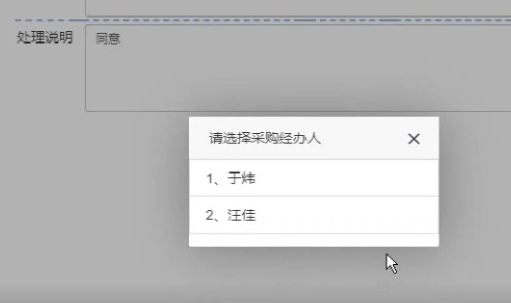
- 在 处理说明 中填写 “同意”,然后点击 同意。
- 会弹出一个对话框:
- 选择 采购经办人,即在申购单上签字的老师,如“汪佳”,选择对应的老师后点击 确定。
- 选择 采购经办人,即在申购单上签字的老师,如“汪佳”,选择对应的老师后点击 确定。
- 选择 已处理,然后点击刚才的那一条进行处理。
- 可以点击 查看流程 查看详细信息。
10. 后续流程
后勤校建部的汪佳或于炜将会进行审核,之后王赛云和褚晗越将继续审核,最后资产入库完成。



Related Articles


